1 de mayo de 2021

Cómo puedo restaurar los mensajes eliminados de mi correo Outlook.com

restaurar los mensajes eliminados de mi correo electrónico

Es posible que al momento de realizar una limpieza de nuestra bandeja de entrada del correo electrónico borremos algún mensaje importante accidentalmente, en este caso, con Outlook.com puedes recuperar este tipo de correos electrónicos y aquí en hotmail iniciar sesion te explicamos cómo hacerlo.

El proceso para recuperar tus correos electrónicos es más sencillo de lo que  imaginas sólo debes seguir los siguientes pasos:

  1. En el panel izquierdo de la pantalla principal de tu correo, seleccione la carpeta identificada como  “Elementos eliminados”.
  2. Ya adentro de esta opción encontrarás la alternativa “Recuperar elementos eliminados”, esta opción se encuentra en la parte superior de la ventana.
  3. Al seleccionar la opción “recuperar elementos eliminados”, aparecerá una ventana de dialogo en donde verás listados todos los elementos que has eliminado, allí debes escoger los elementos que deseas recuperar y una vez seleccionados has clic en “Aceptar”.

Puedes seleccionar varios elementos al mismo tiempo, esto será más rápido si deseas recuperar varios elementos, para lo cual solo debes presionar la tecla “Ctrl” y dejarla presionada mientras seleccionas cada uno de los elemento que deseas recuperar.
Otra opción, si deseas seleccionarlos todos es hacer clic en el primer elemento y seguidamente presionar la tecla “Mayus” o “Shift” y con esta tecla aun presionada selecciona el último elemento.
Una vez recuperados los mensajes podrás verlos nuevamente en tu bandeja de entrada, esta opción no sólo está disponible para mensajes sino también para elementos en el calendario, tareas y contactos, así que si has eliminado un elemento por equivocación, no pienses que todo está perdido.
Recuerda que los elementos eliminados permanecen en la carpeta de elementos eliminados por tan solo 30 días, luego de esta fecha no podrás recuperar tus mensajes, así que ten esto presente al momento de recuperar y hazlo lo  más pronto posible antes de que pierdas tus elementos definitivamente.

14 de abril de 2021

Cuidado con un supuesto sorteo de Microsoft a través de Outlook.com

supuesto sorteo de Microsoft  a través de Outlook.com

Si tienes un correo en Outlook.com es posible que te haya llegado un correo electrónico de la Microsoft Corporation sobre un sorteo de 250.000 Euros. Muchos se preguntan si el famoso Bill Gate tiene en realidad algo que ver con este extraño mensaje y en hotmail iniciar sesion te alertamos sobre esta estafa.

Este correo electrónico señala al destinatario que fue escogido como ganador de un premio por la grandiosa cifra antes mencionada gracias a un sorteo realizado por la Microsoft.

Así mismo el correo electrónico te llama a pinchar los tres archivos que se encuentra adjuntos, pero la verdad es que incluso abrirlos da un poco de miedo temiendo que sea un virus o algún tipo de jakers.

Lo más extraño es que la plataforma de Outlook.com no haya reconocido este correo como un Spam, entonces surge la duda si será o no cierto, estos tres archivos contienen, el primero un documento oficial sobre el sorteo, el segundo un ticket con el monto y un código de barra y el tercero una información referente al sorteo.

Si te gustaría saber si es cierto, pues no, te recomendamos eliminar el correo electrónico de inmediato, no abrir los archivos adjuntos que se encuentran en él y mucho menos suministrar alguna información personal que pueda poner en riesgo tu seguridad ni la de tus cuentas bancarias.

El origen de este correo no se sabe y tampoco está claro qué quieren conseguir con él, lo cierto es que siendo un correo que anuncia un falso sorteo de la Microsoft Corporation su finalidad no debe ser ninguna buena, así que ten más cuidado y no sueñes, nadie se gana un sorteo sin ni siquiera estar participando.

La Microsoft sin duda alguna que tuvo que haber notado este correo lo extraño es que no ha hecho nada al respecto, sin embargo es mejor que cuidemos nosotros mismo nuestra privacidad.

31 de marzo de 2021

Ya es hora de que empieces a utilizar Sway dentro de tu Hotmail.

Sway dentro de tu Hotmail iniciar sesión

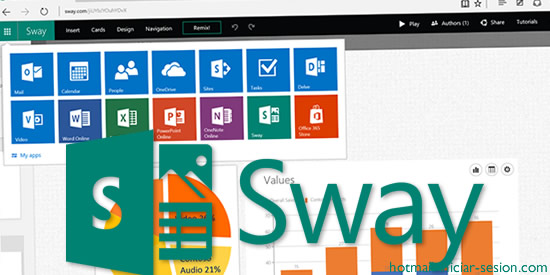
Como ya es sabido Outlook.com (ex Hotmail) posee complementos muy potentes que hacen su uso mucho más productivo y entre las funcionalidades que posee se encuentra Sway, esta es una aplicación que sirve para realizar narraciones digitales que pueden ser de gran utilidad tanto en la escuela, como en el trabajo y hogar que aquí en Hotmail iniciar sesión te invitamos a que empieces a utilizar hoy mismo.

Esta aplicación permite mostrar de un amanera muy amena informes interactivos, boletines, historias personales y mucho más, es ideal para presentar toda clase de información digital pues puedes desarrollar en él contenido escrito, acompañado de contenido visual que hace más amena la lectura, este contenido visual pueden ser videos y/o fotos.

Lo mejor de Sway son sus diseños, posee diseños pre- establecidos de diferentes temáticas que te pueden servir para diferentes ocasiones, un punto a su favor es que trabajar en Sway desde tu cuenta de Outlook.com (Hotmail) es bastante sencillo.

Para utilizar esta aplicación no necesitas un instructivo, pues con navegar un poco en la aplicación de manera instintiva puedes aprender cómo funciona y de qué se trata. Comenzar a trabajar en ella desde tu cuenta de correo electrónico es bastante sencillo, para hacerlo sólo debes seguir los siguientes pasos:

  1. Inicia tu sesión de Hotmail como lo haces frecuentemente.
  2. En la parte superior izquierda encontrarás un ícono de un cuadrado conformado por varios cuadraditos más pequeños, presiona allí y encontrarás todas las funciones que te ofrece Outlook.com (Hotmail) entre ellas “Sway”. Selecciona su ícono.
  3. Al seleccionar su ícono te aparecerá su pantalla de inicio y presiona la opción “comenzar”.
  4. Luego presiona la opción “Crear nuevo” o presiona más abajo donde dice “empezar con una plantilla”.
  5. También puedes presionar la opción “Inspírese con un Sway destacado”, esto te ayudará a impulsar tu capacidad creadora.

Sway es una aplicación inteligente que te da la posibilidad de mostrar contenido aplicando distintos formatos y te ayuda a promover tu capacidad creativa, así que sácale el provecho a esta aplicación desde la comodidad de tu Hotmail.

Una de las características más innovadoras de Sway es que te permite integrar tus presentaciones con redes sociales, la nube, y otras fuentes de información, y todo esto estará disponible online para todas las personas sin necesidad de iniciar sesión o tener una cuenta dentro de Hotmail, también puedes mostrarlo desde tu ordenador para tus proyectos, te invitamos a mirar este video oficial donde hay más información.

22 de febrero de 2021

Aprende a utilizar la función de tareas en Hotmail y haz tu vida más fácil

tareas dentro de hotmail - outlook

Las tareas son elementos que puedes crear en Hotmail (Outlook.com) y que te dan la oportunidad de llevar una agenda organizada de cada una de las actividades que debes hacer, estas pueden ser creadas a través de un correo electrónico que hayas marcado para hacer seguimiento o puedes realizar entradas de manera manual sin ningún problema.

El uso de las tareas te ayuda a ser más organizado en tus actividades diarias, esto se debe a que te permite crear, administrar, clasificar y editar actividades de manera sencilla y rápida.

El uso de esta herramienta dentro de tu cuenta de Hotmail (Outlook.com) es bastante sencilla y no resulta nada engorroso hacerlo así que podrás alardear de tu organización sin ningún problema que aquí en Hotmail iniciar sesión te mostramos, solo debes seguir los siguientes pasos:

  1. Inicia sesión en tu cuenta de Hotmail (Outlook.com) como lo haces de manera habitual.
  2. Una vez adentro en la pantalla principal notaras un cuadro grande conformado por varios cuadros pequeños que se encuentra en la parte superior izquierda, haz clic allí y se te desplegarán todas las funciones que puedes utilizar desde tu correo.
  3. Selecciona la opción “Tarea” y comienza a crear tus tareas como quieras.

Cuando crees tus tareas podrás ver varias opciones, las cuales te mencionaremos a continuación:

    • “Mis tareas”, esta es una carpeta en la cual podrás administrar todas las tareas que hayas creado.
    • “Tareas de lista”, permite filtrar las tareas y mostrarlas según las características que le has mencionado.
    • “Ordenar tareas”, con esta opción puedes clasificar, eliminar o marcar como listas las tareas que selecciones.

El uso de esta función es bastante sencillo y lo mejor es que simplificará y organizará mejor tu día a día así que no esperes más y pruébala seguro no te arrepentirás.